Vous vous demandez comment changer le code IPTV après avoir reçu de nouveaux identifiants ? La procédure est généralement rapide, mais elle varie selon l’application utilisée et le format fourni par votre service. Dans ce guide, nous prenons IPTV Smarters Pro comme exemple pour vous montrer les principales étapes.
Un accès IPTV peut utiliser une playlist M3U ou des identifiants Xtream Codes comprenant une URL de serveur, un nom d’utilisateur et un mot de passe. Vérifiez ces informations avant de commencer afin d’éviter les erreurs de connexion.
Table des matieres
Pourquoi changer son code IPTV ?
Plusieurs situations peuvent justifier ce changement : abonnement expiré, nouveaux identifiants envoyés par le fournisseur, changement de serveur ou configuration sur un nouvel appareil.
Conservez les nouvelles informations avant de supprimer l’ancien profil afin de vérifier que le nouvel accès fonctionne.
Comment changer le code IPTV ?
Prenons IPTV Smarters Pro comme exemple. L’application permet d’ajouter une playlist M3U ou un accès avec Xtream Codes.
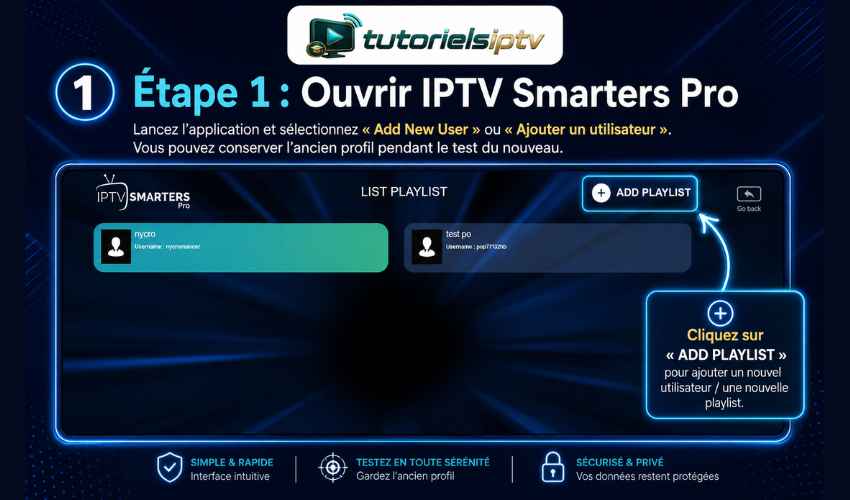
Étape 1 : Ouvrir IPTV Smarters Pro
Lancez l’application et sélectionnez « Add New User » ou « Ajouter un utilisateur ». Vous pouvez conserver l’ancien profil pendant le test du nouveau.
Étape 2 : Choisir le mode de connexion
Pour une playlist M3U, choisissez l’option permettant d’ajouter une URL ou une playlist. Avec Xtream Codes, sélectionnez « Login with Xtream Codes API » ou « Player API », selon la version.
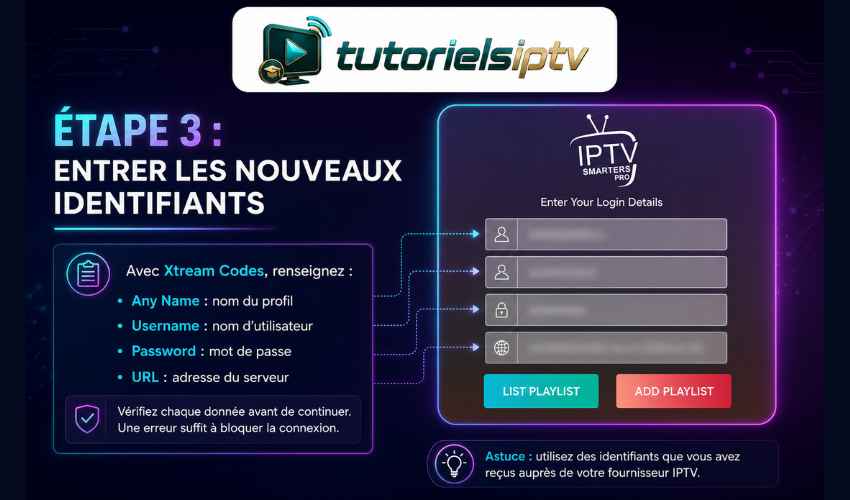
Étape 3 : Entrer les nouveaux identifiants
Avec Xtream Codes, renseignez :
- Any Name : nom du profil ;
- Username : nom d’utilisateur ;
- Password : mot de passe ;
- URL : adresse du serveur.
Vérifiez chaque donnée avant de continuer. Une erreur suffit à bloquer la connexion.
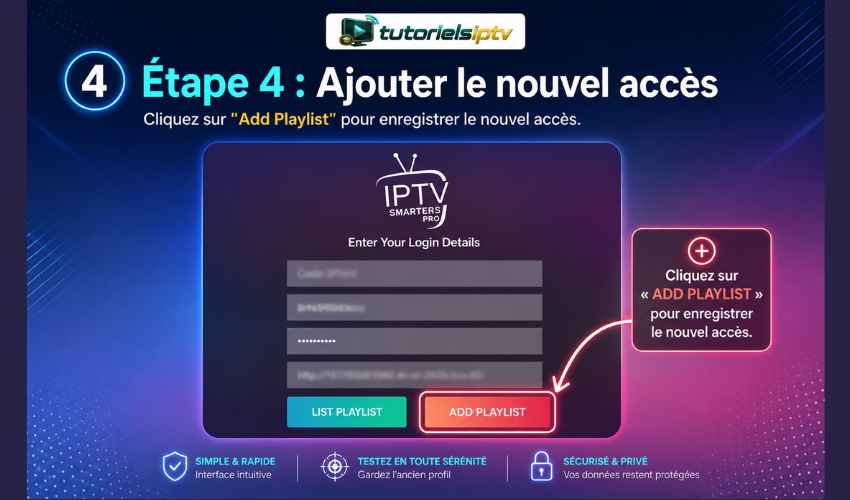
Étape 4 : Ajouter le nouvel accès
Cliquez sur « Add User » ou « Add Playlist ». L’application récupère alors les informations liées au nouvel accès et affiche les catégories disponibles.
Étape 5 : Tester le nouveau code
Ouvrez une catégorie et lancez un contenu. Si la lecture fonctionne, le changement est terminé. En cas d’erreur, vérifiez les identifiants, l’URL et le nombre de connexions autorisées.
Que faire si le nouveau code ne fonctionne pas ?
Vérifiez d’abord les informations saisies, puis redémarrez l’application et l’appareil. Si le problème persiste, contactez votre fournisseur pour confirmer l’URL et les identifiants.
Utilisez uniquement des services et des contenus auxquels vous avez légalement accès.
Note: si vous avez un code expiré, vous pouvez consulter ce guide d’achat de codes iptv.
Conclusion
Savoir comment changer le code IPTV permet de remplacer facilement un ancien accès ou de configurer de nouveaux identifiants. Il suffit de renseigner correctement les informations fournies et de vérifier que la connexion fonctionne.
FAQ
Puis-je changer mon code IPTV sans supprimer l’ancien ?
Oui. Vous pouvez généralement ajouter le nouveau profil avant de supprimer l’ancien afin de vérifier son fonctionnement.
Pourquoi le nouveau code fonctionne sur un appareil mais pas sur un autre ?
L’abonnement peut limiter les connexions simultanées. Vérifiez également les identifiants et les paramètres du lecteur.
Que devient mon ancien code IPTV ?
Cela dépend du fournisseur. Il peut rester actif jusqu’à son expiration ou être désactivé lorsqu’un nouvel accès est attribué.